Tuesday, January 13, 2015

Konfigurasi Video Streaming Menggunakan VLC

          Video streaming adalah istilah yang sering kita gunakan saat melihat video diinternet melalui browser dimana kita tidak perlu men-download file video tersebut untuk dapat memutarnya. Secara istilah video berarti teknologi untuk menangkap, merekam, memproses, dan mentransmisikan serta menata ulang gambar bergerak, sedangkan streaming berarti proses penghantaran data dalam aliran berkelanjutan dan tetap yang memungkinkan pengguna mengakses dan menggunakan file sebelum data dihantar sepenuhnya
          Maka dari itu salah satu aplikasi yang mengijinkan kita untuk melakukan Video Streaming adalah VLC Media Player

VLC Media Player

          VLC merupakan perangkat lunak (software) pemutar beragam berkas (file) multimedia, baik video maupun audio dalam berbagai format, seperti MPEG, DivX, Ogg, dan lain - lain. Salah satu kelebihan yang paling menonjol dari VLC Media Player adalah kelengkapan codec yang dimiliki. Dengan kata lain, VLC dapat memutar hampir seluruh jenis berkas audio maupun video yang ada. Bahkan, program ini juga bisa dijadikan sebagai server untuk kebutuhan streaming di jaringan lokal dan internet.
          Dalam percobaan ini, akan dilakukan 3 jenis streaming, yaitu Unicast, Multicast dan Broadcast

Unicast

          Unicast adalah pengiriman pesan ke satu tujuan jaringan host di jaringan switching paket. 
          Unicast disetting agar streaming hanya dapat ditujukan pada 1 IP yang diizinkan


Multicast
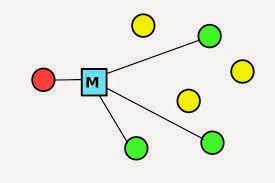
          Multicasting adalah sebuah teknik di mana sebuah data dikirimkan melalui jaringan ke sekumpulan komputer yang tergabung ke dalam sebuah grup tertentu, yang disebut sebagai multicast group 


Broadcast
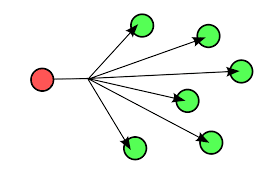
          Broadcast yang juga dikenal sebagai metode transmisi one to all ( satu kesemua). Broadcast disetting agar streaming dapat dilakukan untuk semua PC client yang ada dan dilakukan dalam waktu yang bersamaan


Berikut ini saya akan menunjukkan streaming video menggunakan VLC
1. Pastikan PC yang akan digunakan sudah terinstall VLC.

2. Buka software VLC

3. Klik File > Stream.

4. Akan muncul tampilan seperti berikut. Pilih Add / Tambah untuk menginputkan video yang akan digunakan pada server streaming, lalu klik Stream

5. setelah itu akan muncul tampilan Source seperti dibawah ini, klik next

6. Setelah itu muncul laman berikut, pada Destination nya, difungsikan untuk memilih tipe stream yang akan kita gunakan, berikut ini kita akan memilih RTP sebagai Unicast, RTSP sebagai Multicast, dan HTTP sebagai Broadcast.


A. Streaming Video Multicast
1. Pilih option RTSP, lalu klik Add

2. Selanjutnya tekan Next kemudian muncul tampilan seperti berikut, klik Stream

3. Pada PC Client, buka VLC kemudian pada toolbar nya pilih Media > Open Network Stream. akan muncul tampilan seperti berikut

      IP yang digunakan di atas adalah IP dari PC Server yang digunakan sebagai Server Stream, sehingga saya menggunakan VLC untuk memanggil Video (Stream) pada IP tersebut lalu klik play dan hasil nya seperti berikut

      Terlihat bahwa saya menggunakan 2 VLC sekaligus, dimana yang kiri sebagai server nya, dan yang kanan untuk panggilan Streaming nya.


B. Streaming Video Unicast
1. Kembali ke pilihan Streaming Output, pilih Option RTP / MPEG Transport Stream lalu klik add kemudian Next.


2. Masukkan PC Client yang akan ditujukan sebagai Client Unicast (Perlu diperhatikan bahwa seperti yang telah dijelaskan, Unicast digunakan untuk menstreaming Video pada 1 IP yang diizinkan) lalu klik Next

3. Akan tampak tampilan seperti berikut, klik Stream.

4. Pada PC Client, buka VLC lalu pada toolbar pilih Media > Open Network Stream.
     Gunakan IP dari PC kita sendiri yang telah diinputkan pada Server Stream sebelumnya, klik play dan muncul tampilan seperti berikut.
     Terlihat bahwa PC sebelah kanan, kita menginputkan IP yang tertera pada PC sebelah kiri yang akan digunakan sebagai Client Stream, kemudian saat di play pada PC Client akan tampil video tersebut.


C. Streaming Video Broadcast
1. Pada Stream Output, pilih Option HTTP, klik Add lalu Next

2. Akan tampak tampilan seperti berikut, klik Next

3. Akan tampak tampilan pemilihan jenis Video yang akan di Stream kan, Klik Next

4. Kemudian Stream.


5. Pada PC Client, buka VLC lalu pilih Media > Open Network Stream
     Masukkan IP dari PC yang digunakan sebagai Server Streaming lalu muncul tampilan seperti berikut.
     Pada gambar diatas dapat dilihat bahwa 2 PC yang melakukan Streaming Video, dikarenakan ini adalah jenis Broadcast, sehingga semua PC dapat melakukan streaming dan akan menampilkan Video yang sama secara bersamaan.

Sekian Tutorial saya pada percobaan ini.


Wednesday, December 24, 2014

Konfigurasi Mikrotik Router Menggunakan NAT

          Mikrotik Router, merupaka sistem operasi yang diperuntukkan sebagai network router. Mikrotik Router OS sendiri adalah sistem operasi dan perangkat lunak yang dapat digunakan unt menjadikan komputer biasa menjadi router network yang handal, mencakup berbagai fitur yang dibuat untuk IP network dan jaringan wireless. Fitur-fitur tersebut diantaranya: Firewall & Nat, Routing, Hotspot, Point to Point Tunneling Protocol, DNS server, DHCP server, Hotspot, dan masih banyak lagi fitur lainnya.
          Pada Posting sebelumnya saya telah melakukan konfigurasi Mikrotik Router sederhana dengan Sistem IP DHCP, yaitu IP client akan di atur oleh Routernya. Namun pada posting sebelumnya, client masih belum memiliki koneksi ke Jaringan Internet dikarenakan ada Firewall yang harus di setting dahulu
          Nah pada posting kali ini saya akan menunjukkan konfigurasi Mikrotik Router menggunakan Firewall NAT, namun sebelumnya kita ketahui dahulu, apa itu NAT

NAT 
          NAT merupakan network address translation adalah suatu metode yang menghubungka lebih dari satu komputer ke jaringan internet dengan menggunakan satu alamat ip.  penggunaan metode ini banyak digunakan disebabkan alamat ip yang dapat dibatasi, security (keamanan), dan kemudahan serta fleksibilitas dalam administrasi jaringan. 
          Sebelum masuk ke konfigurasi NAT, konfigurasi dahulu Mikrotik seperti posting sebelumnya disini:
http://taufiqth13.blogspot.com/2014/12/mikrotik.html

          Kemudian berikut adalah konfigurasi firewall NAT pada Mikrotik Router:

 1. Pilih bar Firewall pada bagian IP untuk masuk ke fitur Security pada Mikrotik Firewall

 2. Kemudian akan muncul window dibawah ini, pada bagian Chain, pilih bagian srcnat fungsinya untuk mengatur Router menggunakan NAT, lalu pilih Out. Interface pilih bagian Interface yang terhubung dengan Jaringan Internet contoh nya yang saya gunakan adalah WAN-PCR, jadi NAT akan digunakan pada interface yang terhubung dengan jaringan internet (Pada posting sebelumnya interface yang digunakan untuk terhubung dengan internet diberi nama ether3-PCR)

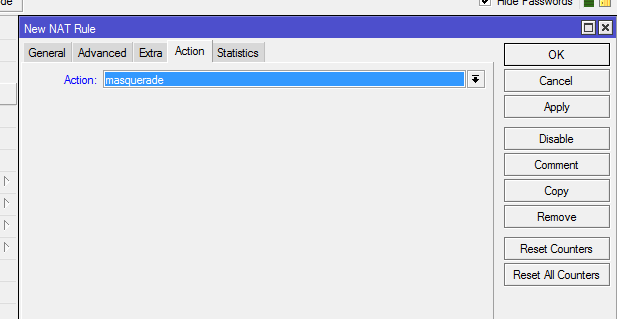
 3. Masuk ke Tab Action lalu pilih masquerade, tekan OK

4. setelah selesai, coba cek kembali apakah interface yang terhubung dengan Client telah tersetting sebagai DHCP, jika sudah benar maka client sudah terkoneksi dengan jaringan internet

5. Gunakan PC Client untuk lakukan PING ke www.google.com atau langsung browsing menggunakan PC Client.
Jika berhasil maka PC Client sudah mendapatkan Koneksi internet

Note: Jika PC Client masih tidak dapat terkoneksi internet, cek kembali pada setting DHCP pada router dan firewall NAT pada router, atau cek pada PC apakah sudah menggunakan setting untuk merequest IP ke Router.

Wednesday, December 17, 2014

Konfigurasi Dasar Mikrotik Router

          Mikrotik Router, merupaka sistem operasi yang diperuntukkan sebagai network router. Mikrotik Router OS sendiri adalah sistem operasi dan perangkat lunak yang dapat digunakan unt menjadikan komputer biasa menjadi router network yang handal, mencakup berbagai fitur yang dibuat untuk IP network dan jaringan wireless. Fitur-fitur tersebut diantaranya: Firewall & Nat, Routing, Hotspot, Point to Point Tunneling Protocol, DNS server, DHCP server, Hotspot, dan masih banyak lagi fitur lainnya. MikroTik routerOS merupakan sistem operasi Linux base yang diperuntukkan sebagai network router. Didesain untuk memberikan kemudahan bagi penggunanya. Administrasinya bisa dilakukan melalui Windows Application (WinBox). Selain itu instalasi dapat dilakukan pada Standard komputer PC (Personal Computer). PC yang akan dijadikan router mikrotik pun tidak memerlukan resource yang cukup besar untuk penggunaan standard, misalnya hanya sebagai gateway. Untuk keperluan beban yang besar (network yang kompleks, routing yang rumit) disarankan untuk mempertimbangkan pemilihan sumber daya PC yang memadai.


DHCP
           DHCP singkatan dari Dinamic Host Configuration Protokol  yaitu sebuah konfigurasi IP address secara otomatis yang diberikan kepada komputer host yang memintanya, dimana komputer yang memberikan penomoran IP disebut dengan DHCP server.

Berikut adalah konfigurasi Mikrotik RouterOS menggunakan Winbox
1. Buka software winbox
   Winbox akan dengan sendirinya menscan mac-address dari router yang terhubung, pilih lalu klik connect

2. Pada port ethernet yang dipakai, beri penamaan mana yang terhubung dengan internet, dan mana yang terhubung dengan PC
3. Router yang telah terhubung dengan PC, berikan IP address seperti berikut, sehingga IP address ini akan digunakan oleh PC untuk dapat terkoneksi dengan internet, setelah selesai klik NEXT

4.  Setelah itu, pada bagian menu IP > DHCP Server, lalu kita akan mengkonfigurasi DHCP server, gunanya agar secara otomatis memberi IP yang sedang terkoneksi dengan router tersebut, sesuai dengan IP port yang dihubungnnya ke PC tersebut
Pertama, pilih interface nya lalu klik Next.
 Masukkan IP network DHCP nya
 Masukkan Gateway Address DHCP nya (IP ethernet-LAN)
 Berikan Range IP yang dapat digunakan PC, sehingga jika PC melebihi batas akan tidak mendapat koneksi
 Berikan IP DNS nya
 Router sudah dapat menjadi sebuah DHCP server dan dapat memberikan IP kepada PC lain, anda sudah dapat mencek IP anda yang terhubung dengan Mikrotik Router ini dengan membuka command promt dan mengetikkan ipconfig

5. selanjutnya adalah menyambungkan Ethernet-LAN dengan Ethernet yang tersambung dengan Internet (saya menggunakan Ethernet-PCR)
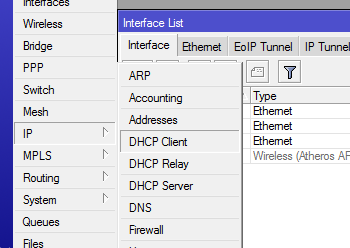
Pilih IP > DHCP Client
 Pilih Add ( + ) kemudian pilih interface yang terhubung dengan internet sekitar (saya menggunakan ether3-PCR)
setelah selesai interface tersebut akan muncul di window DHCP Client, kemudian klik interface tersebut
Setelah selesai, anda Client sudah dapat melakukan PING langsung ke Router, jika berhasil, maka Setting DHCP berhasil, namun PC Client masih belum mendapatkan koneksi internet, dikarenakan harus ada firewall yang harus di setting terlebih dahulu pada interface yang terkoneksi dengan jaringan internet.


Referensi:
http://irfanthomi.blogspot.com/

Tuesday, December 16, 2014

INSTALASI DAN KONFIGURASI VOIP SERVER PADA WINDOWS MENGGUNAKAN SOFTWARE 3CX

Voice over Internet Protocol (juga disebut VoIP, IP Telephony, Internet telephony atau Digital Phone) adalah teknologi yang memungkinkan percakapan suara jarak jauh melalui media internet. Data suara diubah menjadi kode digital dan dialirkan melalui jaringan yang mengirimkan paket-paket data, dan bukan lewat sirkuit analog telepon biasa.
Definisi sederhana dari VoIP adalah suara yang dikirim melalui protokol internet (IP).

Pada posting sebelumnya saya telah melakukan instalasi dan konfigurasi server VoIP pada Ubuntu 12.04 menggunakan Asterisk. namun pada posting kali ini saya akan melakukan instalasi dan konfigurasi server VoIP pada Windows menggunakan 3CX.
3CX Phone System adalah sebuah software IP PBX yang dapat menggantikan perangkat fisik PBX / PABX. IP PBX dari 3CX ini telah didevelop khusus untuk sistem operasi Windows dan berprotokol standar SIP, sehingga akan lebih mudah dimanage dan tentunya akan cocok dengan segala jenis SIP Phone, softphone maupun IP Phone.

Untuk melakukan instalasi 3CX, dibutuhkan 3CX Phone System sebagai server nya akan di install pada Windows, dan 3CX phone to windows/android/iOS sebagai client, tergantung platform client yang digunakan sesuai keinginan.
software dapat di download di sini: www.3cx.com/phone-system/download-phone-system/

untuk langkah-langkah instalasi adalah sebagai berikut:
1. Buka file instalasi, maka muncul requirement pada PC yang dibutuhkan untuk menginstall 3CX tersebut
2. Anda akan disuruh untuk memilih IP yang digunakan untuk menshare jaringan ke platform client, pada saat ini saya menggunakan share wifi dengan IP 192.168.173.1

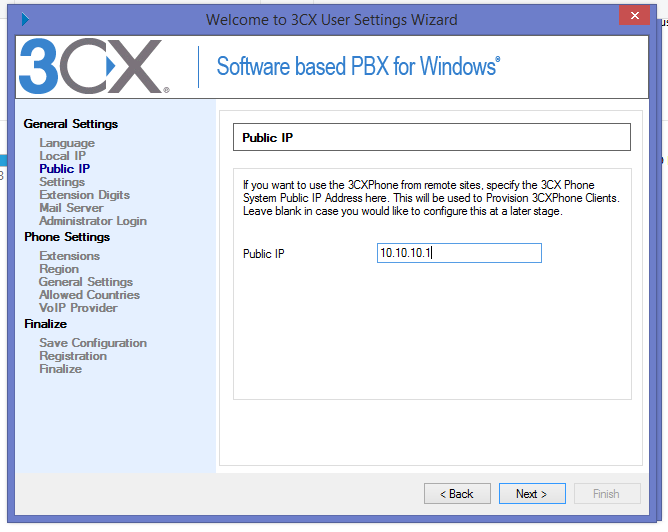
3. Public IP digunakan untuk IP cadangan jika server utama tidak bekerja, diisi sesuai dengan keinginan anda
4. dikarenakan saya baru melakukan instalasi untuk pertama kali, maka pilih Create New PBX, untuk membuat server PBX baru.
5. Pada laman ini, anda akan diminta untuk memberikan digit nomor sesuai dengan maksimal ekstension yang akan digunakan, saya memilih 3 digit dengan maksimum ekstension 899.
6. pada laman dibawah ini adalah Mail server, karena kita tidak menggunakannya, skip saja
7. laman ini adalah Admin login and password, dimana saya menset username dan password yang akan digunakan.
8. langkah dibawah ini adalah pembuatan extension, dikarenakan saya baru menginstal 3CX phone system, maka diharuskan untuk menambahkan extension terlebih dahulu dengan menekan add, lalu akan muncul laman seperti berikut

 Penambahan Extension terpenting pada pada Authentication ID dan Authentication Password, digunakan untuk login pada platform client 3CX kemudian Ekstension number adalah nomor telepon yang dituju.

9. Setelah itu, pilih next hingga selesai, tunggu instalasi selesai dalam beberapa saat hingga finish, kemudian server 3CX Phone System telah terbentuk.

Untuk Konfigurasi 3CX Phone System sebagai berikut
1. Masuk ke Directory instalasi (defaultnya pada disk C:/Program Files/3CX PhoneSystem) lalu pilih icon berikut.
 maka akan muncul tampilan seperti berikut.
 2. Login dengan Username dan Password administrator yang telah disetting pada instalasi sebelumnya, contoh nya saya mensetting Username: admin dan password: admin

3. Setelah sukses akan masuk ke lama utama 3CX yaitu Extension, pada laman ini anda dapat memantau kondisi account yang sedang aktif ataupun yang sedang melakukan panggilan, dengan informasi dan durasi yang lengkap. jika ingin menambahkan account yang lebih banyak, tekan tombol add dibagian kanan atas, kemudian pilih Extension seperti gambar berikut

4. Gambar dibawah ini saya mencoba menambahkan Account dengan nomor 104, setelah selesai klik OK.

5. Account sudah terbentuk dan siap untuk digunakan, terlihat bahwa account tersebut belum teregistrasi dikarenakan belum ada platform yang menggunakan account tersebut

6. Untuk meregistrasi account tersebut, masuk ke platform Client pada 3CX kemudian pilih Setting > Manage Account, pada posting ini saya menggunakan Platform Windows, seperti di bawah ini.
 7. Setelah teregister, Account siap digunakan untuk melakukan panggilan telepon seperti berikut ini. pada posting ini saya melakukan panggilan kepada platform iOS dengan nomor 101.

Note: Pada saat menggunakan 3CX, ada beberapa keunggunalan penting yang harus diperhatikan yaitu:
-  Client pada 3CX dapat digunakan pada Platform mana saja seperti windows, android, dan apple (iOS)
-  Jaringan yang digunakan bebas, bisa menggunakan kabel, ataupun dengan nirkable, sehingga bisa digunakan untuk jarak jauh dengan smartphone masing-masing dengan syarat terkoneksi wi-fi
-  Konfigurasi sangat mudah dilakukan, dan panggilan yang dilakukan masing-masing account dapat di kontrol

Sumber:
http://id.wikipedia.org/wiki/Voice_over_IP
http://teknonesia.com/2012/04/3cx-phone-system-voip-server-untuk-os-windows/